รวมคีย์ลัดระดับเทพที่ทำให้ทำงานเร็วขึ้นทันทีทั้ง Windows และ Mac
นั่งทำงานหน้าคอมพิวเตอร์ทั้งวัน งานเยอะเวลาน้อย มือไปจับเมาส์คลิกไปคลิกมาจนเมื่อย ความจริงคือคนที่เก่งจริงๆ ใช้เมาส์น้อยมาก เขาใช้คีย์ลัดหรือ Keyboard Shortcuts แทบทุกอย่าง ทำให้ทำงานเร็วกว่าปกติหลายเท่าตัว ไม่ต้องเสียเวลาเลื่อนเมาส์หาปุ่มหรือเมนู วันนี้มารวมคีย์ลัดที่จำเป็นต้องรู้ทั้ง Windows และ Mac ที่จะเปลี่ยนวิธีทำงานของคุณไปตลอดกาล
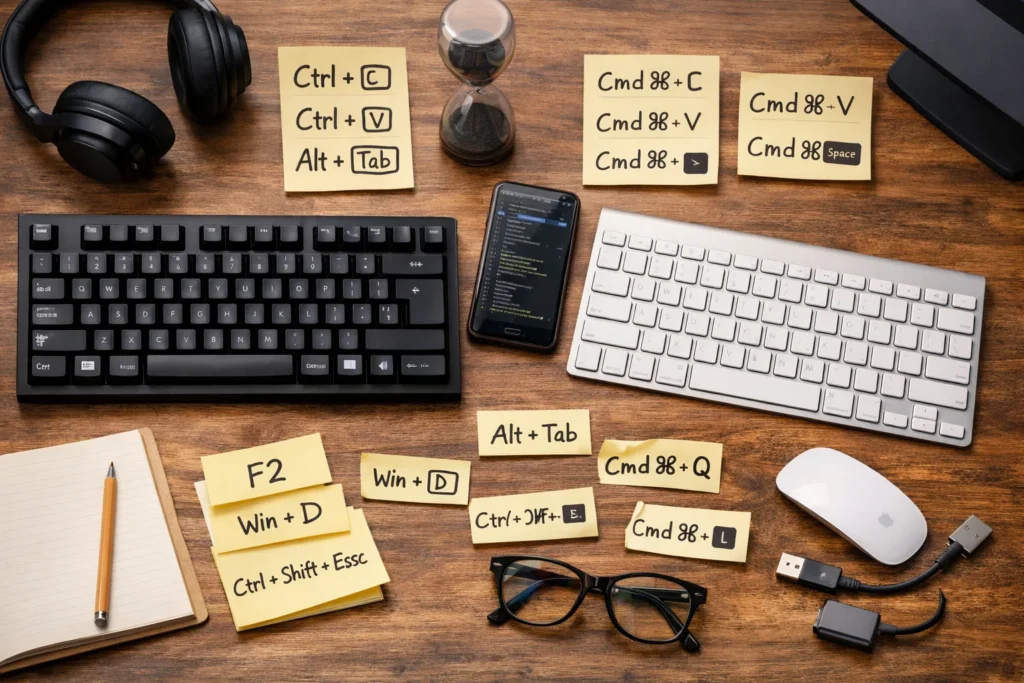
คีย์ลัดพื้นฐานที่ต้องรู้ทั้งสองระบบ
Copy Paste และ Cut เป็นคีย์ลัดพื้นฐานที่สุดที่ทุกคนต้องรู้
- Windows –
Ctrl + C(Copy),Ctrl + V(Paste),Ctrl + X(Cut) - Mac –
Cmd + C(Copy),Cmd + V(Paste),Cmd + X(Cut)
หลักจำง่ายๆ คือ Windows ใช้ Ctrl ส่วน Mac ใช้ Command เป็นหลัก
Undo และ Redo สำหรับยกเลิกคำสั่งก่อนหน้าหรือทำซ้ำ
- Windows –
Ctrl + Z(Undo),Ctrl + Y(Redo) - Mac –
Cmd + Z(Undo),Cmd + Shift + Z(Redo)
Select All หรือเลือกทั้งหมด
- Windows –
Ctrl + A• Mac –Cmd + A
Save บันทึกงาน ควรกดบ่อยๆ เป็นนิสัยเพื่อไม่ให้งานหายถ้าโปรแกรมค้างหรือไฟดับ
- Windows –
Ctrl + S• Mac –Cmd + S
Find ค้นหาข้อความในเอกสารหรือหน้าเว็บ
- Windows –
Ctrl + F• Mac –Cmd + F
Print พิมพ์เอกสาร
- Windows –
Ctrl + P• Mac –Cmd + P
คีย์ลัดสำหรับบริหารหน้าต่างและแอป
ปิดหน้าต่างหรือแอปปัจจุบัน
- Windows –
Alt + F4(ปิดหน้าต่างทั้งหมดของแอป) - Mac –
Cmd + Q(ปิดแอปทั้งหมด),Cmd + W(ปิดหน้าต่างปัจจุบันแต่แอปยังทำงาน)
สลับระหว่างแอปที่เปิดอยู่
- Windows –
Alt + Tab(กดค้างแล้วกด Tab ซ้ำๆ เพื่อเลื่อนดู) - Mac –
Cmd + Tab(ทำงานเหมือนกัน)
Minimize ย่อหน้าต่าง
- Windows –
Windows + D(ย่อทุกหน้าต่างพร้อมกันเพื่อดู Desktop) - Mac –
Cmd + M(ย่อหน้าต่างปัจจุบัน),Cmd + H(ซ่อนแอปปัจจุบัน)
Screenshot ถ่ายภาพหน้าจอ
- Windows –
Windows + Shift + S(เปิดเครื่องมือ Snipping Tool เลือกพื้นที่ที่จะถ่ายได้) - Mac –
Cmd + Shift + 3(ถ่ายทั้งหน้าจอ),Cmd + Shift + 4(เลือกพื้นที่ที่จะถ่าย)
Task Manager หรือ Activity Monitor
- Windows –
Ctrl + Shift + Esc(เปิด Task Manager ดูแอปที่ทำงานและปิดแอปที่ค้าง) - Mac –
Cmd + Option + Esc(เปิด Force Quit Applications)
คีย์ลัดสำหรับเบราว์เซอร์
Tab ใหม่
- Windows –
Ctrl + T - Mac –
Cmd + T
ปิด Tab ปัจจุบัน
- Windows –
Ctrl + W - Mac –
Cmd + W
เปิด Tab ที่เพิ่งปิดไป (กู้คืน Tab ที่ปิดไปโดยไม่ตั้งใจได้)
- Windows –
Ctrl + Shift + T - Mac –
Cmd + Shift + T
สลับระหว่าง Tab
- Windows –
Ctrl + Tab(ไปข้างหน้า),Ctrl + Shift + Tab(ไปข้างหลัง) - Mac –
Cmd + Option + ลูกศรซ้าย/ขวา
Refresh โหลดหน้าเว็บใหม่
- Windows –
F5(Refresh ปกติ),Ctrl + F5(Hard Refresh ล้างแคชด้วย) - Mac –
Cmd + R(Refresh ปกติ),Cmd + Shift + R(Hard Refresh)
Bookmark หน้าเว็บ
- Windows –
Ctrl + D - Mac –
Cmd + D
เปิด History ดูประวัติการเข้าเว็บ
- Windows –
Ctrl + H - Mac –
Cmd + Y
เปิด Downloads ดูไฟล์ที่ดาวน์โหลด
- Windows –
Ctrl + J - Mac –
Cmd + Shift + J
คีย์ลัดสำหรับแก้ไขข้อความ
เลือกคำ (เลือกทีละคำเร็วกว่าลากเมาส์มาก)
- Windows –
Ctrl + Shift + ลูกศรซ้าย/ขวา - Mac –
Cmd + Shift + ลูกศรซ้าย/ขวา
ไปต้นบรรทัดหรือท้ายบรรทัด
- Windows –
Home(ไปต้นบรรทัด),End(ไปท้ายบรรทัด) - Mac –
Cmd + ลูกศรซ้าย(ไปต้นบรรทัด),Cmd + ลูกศรขวา(ไปท้ายบรรทัด)
ลบคำ
- Windows –
Ctrl + Backspace(ลบคำทางซ้าย),Ctrl + Delete(ลบคำทางขวา) - Mac –
Option + Delete
ตัวพิมพ์ใหญ่เล็ก
- Windows –
Shift + F3(สลับระหว่างตัวพิมพ์ใหญ่ ตัวพิมพ์เล็ก และ Title Case) - Mac – ใช้คำสั่งเฉพาะในแต่ละแอป (เช่น ใน Pages ใช้
Cmd + Kแล้วเลือก Transformations)
ไปต้นเอกสารหรือท้ายเอกสาร
- Windows –
Ctrl + Home(ไปต้นเอกสาร),Ctrl + End(ไปท้ายเอกสาร) - Mac –
Cmd + ลูกศรขึ้น(ไปต้นเอกสาร),Cmd + ลูกศรลง(ไปท้ายเอกสาร)
คีย์ลัดระดับสูงที่น้อยคนรู้
Emoji Picker
- Windows –
Windows + .หรือWindows + ;(เปิดแผง Emoji เลือกได้ทันที) - Mac –
Cmd + Ctrl + Space(เปิด Character Viewer)
Clipboard History
- Windows –
Windows + V(เปิดประวัติสิ่งที่ Copy ไว้ เลือก Paste ย้อนหลังได้) - Mac – ต้องใช้แอปเสริมอย่าง Paste หรือ Copied
Virtual Desktop
- Windows –
Windows + Ctrl + D(สร้าง Desktop ใหม่),Windows + Ctrl + ลูกศรซ้าย/ขวา(สลับระหว่าง Desktop) - Mac –
Control + ลูกศรขึ้น(เปิด Mission Control ดู Desktop ทั้งหมด)
Lock Screen ล็อกหน้าจอเมื่อลุกจากที่นั่ง
- Windows –
Windows + L - Mac –
Cmd + Ctrl + Q
Spotlight Search หาไฟล์และแอปเร็วมาก
- Windows –
Windows + SหรือกดWindowsแล้วพิมพ์ - Mac –
Cmd + Space(พิมพ์ชื่อแอปหรือไฟล์แล้วกด Enter เปิดทันที)
Rename ไฟล์หรือโฟลเดอร์
- Windows – เลือกไฟล์แล้วกด
F2 - Mac – เลือกไฟล์แล้วกด
Enter
เคล็ดลับฝึกจำและใช้คีย์ลัดให้คล่อง
เริ่มจากคีย์ลัดพื้นฐาน 5-10 ตัวก่อน ฝึกใช้จนเป็นธรรมชาติ แล้วค่อยเพิ่มทีละน้อย อย่าพยายามจำทั้งหมดพร้อมกันจะงง ทำ Cheat Sheet พิมพ์คีย์ลัดที่ใช้บ่อยติดไว้ข้างจอ มองดูได้ตลอดเวลาจนจำได้ ตั้งใจไม่ใช้เมาส์ในงานที่ทำประจำ บังคับตัวเองหาคีย์ลัดแทน ช้าในตอนแรกแต่พอชินจะเร็วกว่าเดิมหลายเท่า สังเกตเมนูในโปรแกรม หลายโปรแกรมแสดงคีย์ลัดข้างๆ รายการเมนู สังเกตและจำไป
ใช้แอปหรือเว็บไซต์ฝึกคีย์ลัด มีหลายตัวที่ทำเป็นเกมให้ฝึกจำและทดสอบความเร็ว สนุกและจำได้เร็วกว่าท่องแบบแห้งๆ Customize คีย์ลัดได้ถ้าไม่ชอบค่า Default ทั้ง Windows และ Mac อนุญาตให้ตั้งคีย์ลัดเองได้ตามสะดวก แต่ระวังอย่าซ้ำกับคีย์ลัดที่มีอยู่แล้ว
คีย์ลัดพื้นฐานที่ต้องรู้คือ Copy Paste Cut Undo Redo Select All Save Find และ Print โดย Windows ใช้ Ctrl เป็นหลัก Mac ใช้ Command คีย์ลัดบริหารหน้าต่างและแอปช่วยสลับแอป ย่อหน้าต่าง ถ่ายหน้าจอ และเปิด Task Manager คีย์ลัดเบราว์เซอร์ช่วยเปิดปิด Tab สลับ Tab Refresh Bookmark และดู History Downloads คีย์ลัดแก้ไขข้อความช่วยเลือกคำ ไปต้นท้ายบรรทัด ลบคำ และเปลี่ยนตัวพิมพ์ คีย์ลัดระดับสูงอย่าง Emoji Picker Clipboard History Virtual Desktop Lock Screen และ Spotlight Search ช่วยทำงานเร็วขึ้นอีก ฝึกโดยเริ่มจากพื้นฐาน ทำ Cheat Sheet ตั้งใจไม่ใช้เมาส์ สังเกตเมนู ใช้แอปฝึก และ Customize ได้ตามสะดวก ถ้าใช้คีย์ลัดเป็นจะทำงานเร็วขึ้นอย่างเห็นได้ชัดและลดความเมื่อยล้าจากการจับเมาส์