สร้าง QR Code ฟรี ง่าย ครบ และพร้อมใช้งานด้วยเว็บ คิวอาร์โค้ด.com
QR Code กลายเป็นเครื่องมือสำคัญสำหรับร้านค้า ธุรกิจ โรงเรียน หน่วยงาน และผู้ใช้งานทั่วไป เพราะช่วยเปลี่ยนข้อมูลที่มีรายละเอียดมากให้เข้าถึงได้ผ่านภาพสี่เหลี่ยมขนาดเล็ก เพียงเปิดกล้องโทรศัพท์แล้วสแกน ผู้ใช้งานก็สามารถเปิดเว็บไซต์ เชื่อมต่อ Wi-Fi บันทึกข้อมูลติดต่อ หรือชำระเงินได้โดยไม่ต้องพิมพ์ข้อมูลด้วยตนเอง
เว็บไซต์ คิวอาร์โค้ด.com เป็นเครื่องมือภาษาไทยสำหรับสร้าง QR Code ฟรีผ่านเว็บเบราว์เซอร์ ไม่ต้องติดตั้งโปรแกรม และไม่จำเป็นต้องสมัครสมาชิกหากต้องการสร้าง Static QR Code ผู้ใช้เลือกประเภทข้อมูล กรอกรายละเอียด ปรับสี ใส่โลโก้ ตรวจสอบตัวอย่าง แล้วดาวน์โหลดไฟล์ไปใช้งานได้ทันที จึงเหมาะทั้งกับผู้เริ่มต้นและผู้ที่ต้องสร้าง QR Code สำหรับงานจริง
จุดสำคัญไม่ได้อยู่เพียงแค่สร้างภาพ QR Code ออกมาได้ แต่ภาพนั้นต้องสแกนง่าย เชื่อมไปยังข้อมูลที่ถูกต้อง และมีรูปแบบไฟล์เหมาะกับพื้นที่นำไปใช้ หากเข้าใจขั้นตอนและเลือกตั้งค่าอย่างเหมาะสม QR Code หนึ่งภาพสามารถใช้งานได้ทั้งบนเว็บไซต์ สื่อสังคมออนไลน์ เมนูอาหาร นามบัตร บรรจุภัณฑ์ ป้ายประชาสัมพันธ์ และเอกสารสิ่งพิมพ์
QR Code คืออะไรและช่วยให้งานสะดวกขึ้นอย่างไร
QR Code คือรหัสสองมิติที่บันทึกข้อมูลไว้ในรูปแบบซึ่งกล้องโทรศัพท์หรือแอปสแกนสามารถอ่านได้ ภายในรหัสอาจบรรจุลิงก์เว็บไซต์ ข้อความ ข้อมูลเครือข่าย Wi-Fi หมายเลขโทรศัพท์ ข้อมูลติดต่อ หรือรายละเอียดรูปแบบอื่น เมื่อผู้ใช้สแกน ระบบจะแสดงข้อมูลหรือเสนอคำสั่งที่สอดคล้องกับประเภทของ QR Code นั้น
ตัวอย่างที่พบได้บ่อยคือร้านอาหารนำ QR Code ไปใช้เปิดเมนูออนไลน์ ร้านค้าใช้รับชำระเงิน เจ้าของธุรกิจใช้พาลูกค้าไปยังหน้าเว็บไซต์ ส่วนสำนักงานหรือสถานที่ให้บริการอาจใช้สำหรับเชื่อมต่อ Wi-Fi โดยไม่ต้องแจ้งรหัสผ่านทีละคน วิธีนี้ช่วยลดขั้นตอน ลดความผิดพลาดจากการพิมพ์ และทำให้ผู้รับเข้าถึงข้อมูลได้รวดเร็วขึ้น
อย่างไรก็ตาม QR Code ไม่ได้ทำให้ข้อมูลต้นทางถูกต้องโดยอัตโนมัติ หากกรอกลิงก์ผิด ใส่หมายเลขบัญชีผิด หรือเลือกประเภทข้อมูลไม่ตรงกับวัตถุประสงค์ ผลลัพธ์ที่ได้ก็อาจนำผู้ใช้งานไปผิดปลายทาง จึงควรตรวจข้อมูลและทดลองสแกนทุกครั้งก่อนเผยแพร่
จุดเด่นของเว็บ คิวอาร์โค้ด.com
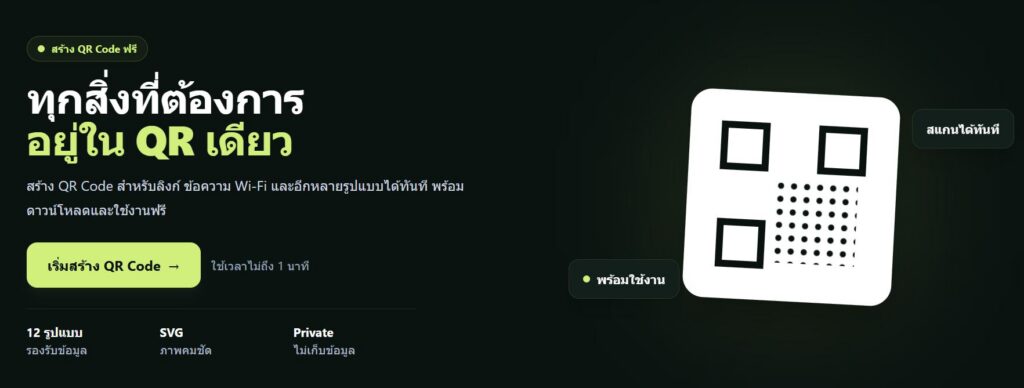
เว็บ คิวอาร์โค้ด.com ออกแบบหน้าสร้าง QR Code เป็นภาษาไทยและแบ่งขั้นตอนไว้อย่างชัดเจน ผู้ใช้ไม่จำเป็นต้องมีความรู้ด้านกราฟิกหรือเขียนโปรแกรม เพียงเลือกประเภท QR ที่ต้องการ กรอกข้อมูลตามช่องที่แสดง แล้วตรวจสอบตัวอย่างก่อนดาวน์โหลด
ระบบรองรับข้อมูลหลายรูปแบบ โดยมีตัวเลือกที่เหมาะกับงานทั่วไปและงานธุรกิจ เช่น URL ข้อความ Wi-Fi นามบัตร กิจกรรม WhatsApp PromptPay และข้อมูลสำหรับแอป ผู้ใช้จึงไม่ต้องนำข้อมูลทุกอย่างไปแปลงเป็นลิงก์ก่อนเสมอไป แต่ควรเลือกประเภทให้ตรงกับสิ่งที่ต้องการให้เกิดขึ้นหลังสแกน
ผู้ใช้ยังสามารถปรับสีของ QR Code เปลี่ยนสีพื้นหลัง และใส่โลโก้ไว้ตรงกลางได้ โดยไฟล์โลโก้รองรับ PNG JPG หรือ WEBP ขนาดไม่เกิน 500 KB ส่วนไฟล์ QR Code ที่สร้างเสร็จสามารถดาวน์โหลดได้หลายรูปแบบ ได้แก่ PNG SVG PDF EPS และ JPG จึงนำไปใช้ได้ทั้งบนหน้าจอและงานพิมพ์
สำหรับ Static QR ที่สร้างโดยไม่เข้าสู่ระบบ เว็บไซต์ระบุว่าไม่บันทึกข้อมูลภายใน QR ลงในฐานข้อมูลโดยไม่จำเป็น และไฟล์โลโก้ที่อัปโหลดเพื่อสร้าง QR Code จะไม่ถูกจัดเก็บไว้บนระบบ คุณสมบัตินี้เหมาะกับผู้ที่ต้องการสร้างรหัสแล้วดาวน์โหลดไปใช้ทันทีโดยไม่ต้องเก็บประวัติไว้ในบัญชี
วิธีสร้าง QR Code ฟรีบนเว็บ คิวอาร์โค้ด.com
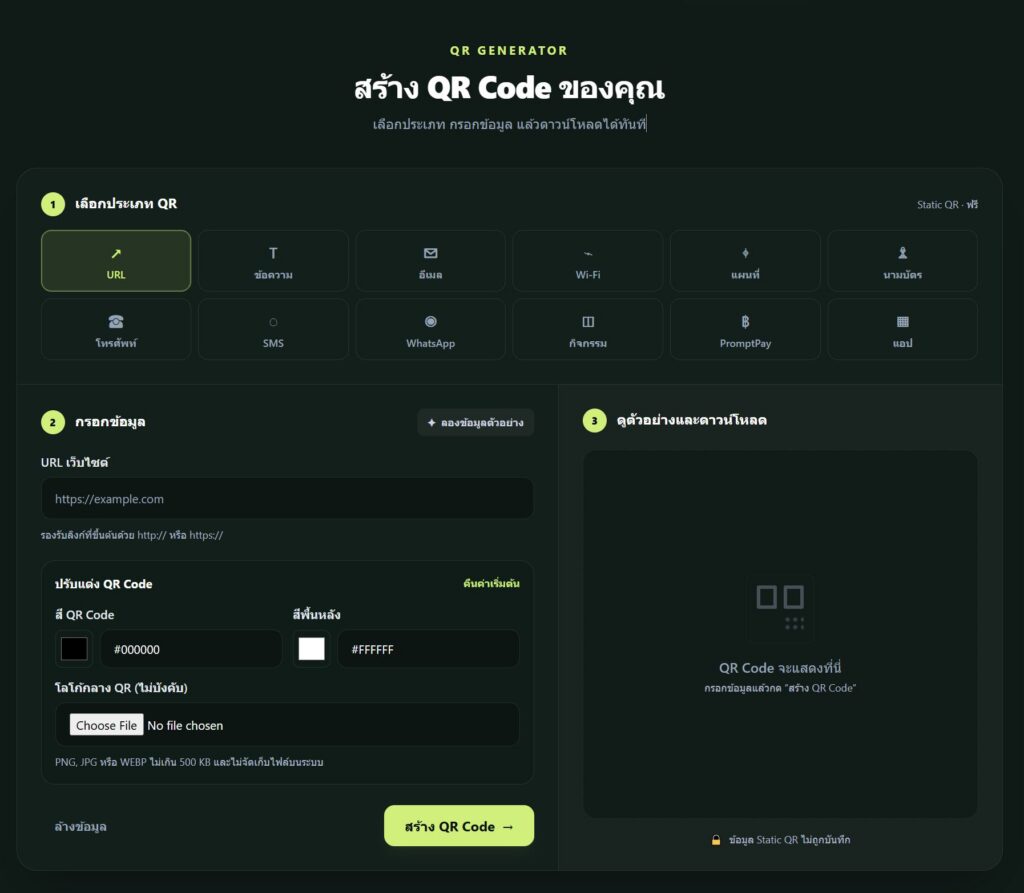
เริ่มจากเข้าสู่หน้าเว็บ คิวอาร์โค้ด.com แล้วเลื่อนไปยังส่วนสร้าง QR Code จากนั้นเลือกประเภทข้อมูลให้ตรงกับงาน หากต้องการพาผู้สแกนไปยังหน้าเว็บไซต์ ควรเลือก URL หากต้องการให้โทรศัพท์เชื่อมต่ออินเทอร์เน็ตในร้านหรือสำนักงาน ควรเลือก Wi-Fi ส่วนร้านค้าที่ต้องการรับชำระเงินควรเลือก PromptPay โดยตรง
ขั้นตอนต่อมาคือกรอกข้อมูลตามช่องที่ระบบกำหนด ข้อมูลที่ใช้จะแตกต่างกันตามประเภท QR Code เช่น URL ต้องระบุที่อยู่เว็บไซต์ให้ครบถ้วน ส่วน Wi-Fi ต้องใส่ชื่อเครือข่าย รหัสผ่าน และประเภทความปลอดภัยให้ตรงกับเราเตอร์ หากเป็น PromptPay ต้องตรวจหมายเลขที่ผูกไว้และจำนวนเงินอย่างละเอียด โดยเฉพาะ QR Code ที่กำหนดจำนวนเงินล่วงหน้า
หากยังไม่แน่ใจว่าต้องกรอกข้อมูลอย่างไร สามารถใช้ข้อมูลตัวอย่างเพื่อดูรูปแบบก่อนได้ แต่ไม่ควรดาวน์โหลดตัวอย่างไปใช้งานจริงจนกว่าจะเปลี่ยนเป็นข้อมูลของตนเองครบถ้วน หลังกรอกเสร็จควรตรวจตัวสะกด ลิงก์ หมายเลขโทรศัพท์ ชื่อเครือข่าย และข้อมูลสำคัญทั้งหมดอีกครั้ง
เมื่อข้อมูลถูกต้องแล้ว จึงเข้าสู่ส่วนปรับแต่ง ผู้ใช้เลือกสี QR Code และสีพื้นหลังให้เหมาะกับงานได้ รวมถึงเพิ่มโลโก้ตรงกลางเพื่อช่วยให้ภาพสอดคล้องกับร้านค้าหรือแบรนด์ อย่างไรก็ตาม ไม่ควรตกแต่งมากจนลวดลายหลักถูกบดบัง เพราะความสวยงามจะไม่มีประโยชน์หากโทรศัพท์อ่านรหัสไม่ได้
หลังสร้างสำเร็จ ระบบจะแสดงตัวอย่าง QR Code ควรเปิดกล้องโทรศัพท์แล้วทดลองสแกนจากหน้าจอก่อน ตรวจสอบว่าระบบแสดงข้อมูลหรือเปิดปลายทางถูกต้อง เมื่อมั่นใจแล้วจึงตั้งชื่อไฟล์ เลือกประเภทไฟล์และขนาดที่ต้องการ จากนั้นดาวน์โหลดหรือนำไปพิมพ์ได้ทันที
เลือกประเภท QR Code ให้ตรงกับงาน
- QR Code สำหรับ URL เหมาะกับเว็บไซต์ หน้าสินค้า เมนูออนไลน์ แบบฟอร์มสมัครสมาชิก หรือหน้าข้อมูลที่ต้องการให้ผู้ใช้เปิดผ่านเบราว์เซอร์ ก่อนสร้างควรตรวจว่าหน้าปลายทางเปิดได้จริง รองรับโทรศัพท์มือถือ และไม่มีข้อจำกัดที่ทำให้ผู้รับเข้าใช้งานไม่ได้
- QR Code สำหรับ Wi-Fi เหมาะกับร้านอาหาร โรงแรม สำนักงาน ห้องประชุม และที่พัก ผู้สแกนสามารถเชื่อมต่อเครือข่ายได้สะดวกขึ้นโดยไม่ต้องพิมพ์รหัสผ่านยาว แต่เจ้าของเครือข่ายควรพิจารณาแยก Wi-Fi สำหรับผู้มาใช้บริการออกจากเครือข่ายภายใน เพื่อช่วยลดความเสี่ยงด้านความปลอดภัย
- QR Code สำหรับนามบัตรช่วยส่งต่อข้อมูลติดต่อ เช่น ชื่อ เบอร์โทร อีเมล บริษัท และตำแหน่งงาน ผู้รับสามารถบันทึกข้อมูลลงในโทรศัพท์ได้ง่ายกว่าพิมพ์ทีละรายการ เหมาะกับพนักงานขาย ผู้ประกอบการ เจ้าของกิจการ และผู้ร่วมงานแสดงสินค้า
- QR Code สำหรับกิจกรรมช่วยบันทึกรายละเอียดนัดหมาย เช่น ชื่องาน วัน เวลา และสถานที่ลงในปฏิทินได้สะดวก ส่วน WhatsApp เหมาะกับธุรกิจที่ต้องการเปิดช่องทางสนทนาโดยตรง ขณะที่ QR Code สำหรับแอปช่วยพาผู้ใช้ไปยังหน้าดาวน์โหลดหรือหน้าที่เกี่ยวข้องกับแอปพลิเคชัน
- QR Code สำหรับ PromptPay ควรใช้ด้วยความระมัดระวังมากกว่าข้อมูลทั่วไป ผู้รับเงินต้องตรวจชื่อบัญชีหรือชื่อผู้รับที่ปรากฏในแอปธนาคารก่อนยืนยันทุกครั้ง หากเป็นผู้สร้าง QR ควรสแกนทดสอบด้วยตนเอง ตรวจหมายเลขที่ผูกพร้อมเพย์ และยืนยันว่าจำนวนเงินตรงตามที่ต้องการ ไม่ควรอาศัยเพียงภาพตัวอย่างบนหน้าเว็บ
เลือกไฟล์ดาวน์โหลดแบบไหนจึงเหมาะสม
ไฟล์ PNG และ JPG เหมาะกับโพสต์บนเว็บไซต์ สื่อสังคมออนไลน์ งานนำเสนอ และเอกสารทั่วไป ใช้งานง่ายและเปิดได้บนอุปกรณ์เกือบทุกชนิด แต่หากนำไฟล์ขนาดเล็กไปขยายมากเกินไป ภาพอาจแตกจนสแกนยาก
ไฟล์ SVG และ EPS เหมาะกับงานออกแบบและงานพิมพ์ เนื่องจากสามารถย่อหรือขยายได้โดยยังรักษาความคมชัด เหมาะกับป้ายหน้าร้าน กล่องสินค้า สติกเกอร์ขนาดใหญ่ และสื่อประชาสัมพันธ์ ส่วน PDF สะดวกสำหรับเอกสารหรือส่งต่อให้โรงพิมพ์ แต่ควรตกลงกับผู้ออกแบบหรือโรงพิมพ์ก่อนว่าต้องการไฟล์ชนิดใด
ไม่ว่าจะใช้ไฟล์แบบใด ควรเก็บไฟล์ต้นฉบับแยกจากไฟล์ที่ถูกบีบอัดผ่านแอปสนทนา เพราะบางแพลตฟอร์มลดคุณภาพของภาพโดยอัตโนมัติ หากต้องส่งให้ผู้อื่นนำไปพิมพ์ ควรส่งเป็นไฟล์เอกสารหรือแนบไฟล์ต้นฉบับแทนการส่งเป็นภาพทั่วไปในห้องสนทนา
ปรับสีและใส่โลโก้อย่างไรให้ยังสแกนได้ง่าย
สีของลวดลาย QR Code ควรเข้มกว่าสีพื้นหลังอย่างชัดเจน รูปแบบที่ปลอดภัยที่สุดคือรหัสสีดำบนพื้นขาว หากต้องการใช้สีประจำแบรนด์ ควรเลือกเฉดเข้มและหลีกเลี่ยงสีที่ใกล้เคียงกับพื้นหลังมากเกินไป ไม่ควรสลับเป็นรหัสสีอ่อนบนพื้นเข้มโดยไม่ทดสอบกับโทรศัพท์หลายรุ่น
พื้นที่ว่างรอบ QR Code หรือ Quiet Zone มีความสำคัญต่อการแยกขอบเขตของรหัสออกจากภาพและข้อความรอบข้าง ไม่ควรวางตัวอักษร กรอบ ลวดลาย หรือโลโก้ชิดขอบมากเกินไป หากนำไปวางบนโปสเตอร์ควรเผื่อระยะรอบภาพให้เห็นชัด
โลโก้กลาง QR Code ช่วยสร้างภาพจำ แต่โลโก้ที่ใหญ่หรือมีรายละเอียดมากอาจบดบังข้อมูลบางส่วน ควรใช้ภาพเรียบ ชัด และมีขนาดพอเหมาะ หลังใส่โลโก้แล้วต้องทดลองสแกนใหม่ทุกครั้ง ไม่ควรสรุปว่าใช้ได้เพียงเพราะภาพดูสมบูรณ์บนหน้าจอ
ข้อควรตรวจสอบก่อนนำ QR Code ไปใช้งานจริง
ก่อนเผยแพร่ควรทดลองสแกนด้วยโทรศัพท์มากกว่าหนึ่งเครื่อง และหากเป็นไปได้ควรทดสอบทั้งระบบ Android และ iPhone สำหรับงานพิมพ์จำนวนมาก ควรพิมพ์ตัวอย่างหนึ่งชิ้นแล้วสแกนจากระยะใช้งานจริงก่อน เพราะ QR Code ที่สแกนได้จากหน้าจอคอมพิวเตอร์อาจอ่านยากเมื่อถูกย่อหรือพิมพ์ลงบนวัสดุสะท้อนแสง
ตำแหน่งติดตั้งก็มีผลต่อการใช้งาน ไม่ควรวางต่ำหรือสูงเกินระดับที่ผู้ใช้ถือโทรศัพท์ได้สะดวก หลีกเลี่ยงรอยพับ พื้นผิวโค้งมาก แสงสะท้อน และบริเวณที่อาจเปื้อนหรือฉีกขาด หากเป็นป้ายกลางแจ้งควรเลือกวัสดุที่ทนต่อแดดและฝน พร้อมตรวจสภาพ QR Code เป็นระยะ
ผู้สร้างควรตรวจปลายทางด้วยว่าเป็นเว็บไซต์ที่ปลอดภัย ใช้การเชื่อมต่อที่เหมาะสม และไม่มีหน้าต่างเตือนอันตราย สำหรับ QR Code รับชำระเงินไม่ควรปล่อยให้บุคคลอื่นนำสติกเกอร์ใหม่มาปิดทับ เพราะอาจเปลี่ยนบัญชีผู้รับเงินได้ ร้านค้าควรตรวจป้ายทุกวันและยืนยันชื่อผู้รับจากแอปธนาคารก่อนสรุปยอด
คำถามที่พบบ่อยเกี่ยวกับเว็บ คิวอาร์โค้ด.com
สร้าง QR Code ฟรีได้หรือไม่ คำตอบคือ Static QR Code สามารถสร้างและดาวน์โหลดได้ฟรีโดยไม่ต้องสมัครสมาชิก ส่วนผู้ที่ต้องการบันทึกงาน จัดการ QR หลายรายการ เปลี่ยนลิงก์ปลายทาง หรือดูข้อมูลการสแกน สามารถพิจารณาสร้างบัญชีเพื่อใช้ฟังก์ชันที่เกี่ยวข้อง
Static QR Code มีวันหมดอายุหรือไม่ ตัว QR ไม่มีวันหมดอายุหลังดาวน์โหลด แต่ข้อมูลปลายทางอาจหยุดใช้งานได้ เช่น เว็บไซต์ถูกปิด หน้าเว็บถูกลบ หรือรหัส Wi-Fi ถูกเปลี่ยน ดังนั้น คำว่าไม่มีวันหมดอายุไม่ได้หมายความว่าปลายทางจะพร้อมใช้งานตลอดไป
ดาวน์โหลดแล้วแก้ข้อมูลได้หรือไม่ หากเป็น Static QR จะไม่สามารถแก้ข้อมูลในภาพเดิมได้ ต้องสร้างใหม่ ส่วน Dynamic QR สามารถเปลี่ยนลิงก์ปลายทางผ่านระบบจัดการได้โดยยังใช้ภาพเดิม ทั้งนี้ควรตรวจเงื่อนไขและสถานะบัญชีที่ใช้งานประกอบด้วย
สรุปสร้าง QR Code ฟรีด้วยเว็บ คิวอาร์โค้ด.com
เว็บคิวอาร์โค้ด.com ช่วยให้ผู้ใช้สร้าง QR Code ฟรีได้โดยไม่ต้องติดตั้งโปรแกรม ขั้นตอนหลักมีเพียงเลือกประเภท กรอกข้อมูล ปรับแต่ง ทดลองสแกน และดาวน์โหลด ระบบรองรับข้อมูลหลายรูปแบบ พร้อมตัวเลือกสี พื้นหลัง โลโก้ ขนาด และไฟล์ดาวน์โหลดที่เหมาะกับทั้งสื่อออนไลน์และงานพิมพ์
ผู้ที่มีข้อมูลคงที่และไม่ต้องการติดตามสถิติสามารถเลือก Static QR ซึ่งสร้างได้โดยไม่ต้องสมัครสมาชิก ส่วนงานที่ต้องเปลี่ยนลิงก์ภายหลังหรือบริหารหลายรายการอาจเหมาะกับ Dynamic QR มากกว่า สิ่งสำคัญที่สุดคือเลือกประเภทให้ตรงกับงาน ตรวจข้อมูลอย่างละเอียด ใช้สีที่มีความต่างชัดเจน เว้นพื้นที่รอบรหัส และทดลองสแกนก่อนเผยแพร่ทุกครั้ง เมื่อทำครบขั้นตอนเหล่านี้ QR Code ที่ได้จะไม่เพียงดูสวย แต่ยังสแกนง่าย ใช้งานได้จริง และเหมาะกับวัตถุประสงค์ที่ตั้งไว้ด้วย