วิธีตั้งค่า Parental Controls ใน Roblox ให้ลูกเล่นได้อย่างปลอดภัยและเหมาะกับวัย
Roblox เป็นแพลตฟอร์มเกมที่ได้รับความนิยมอย่างมากในกลุ่มเด็กและวัยรุ่น เพราะมีเกมให้เลือกเล่นหลายล้านเกม พร้อมระบบสร้างสรรค์คอนเทนต์ที่เปิดโอกาสให้ผู้เล่นทั่วโลกเข้ามามีส่วนร่วม แม้จะเป็นพื้นที่ที่เต็มไปด้วยความสนุก แต่ก็มีระบบแชต การเล่นร่วมกับคนแปลกหน้า และการซื้อไอเทมภายในเกม ซึ่งผู้ปกครองควรให้ความสำคัญ ในปัจจุบัน Roblox ได้มีระบบ Parental Controls หรือเครื่องมือสำหรับผู้ปกครอง ที่ช่วยกำหนดระดับความปลอดภัยของบัญชีเด็กได้อย่างละเอียด ทั้งด้านเนื้อหา เวลาหน้าจอ ความเป็นส่วนตัว การสื่อสารกับผู้เล่นคนอื่น และการควบคุมค่าใช้จ่าย หากตั้งค่าอย่างเหมาะสม เด็กก็สามารถสนุกกับเกมได้อย่างปลอดภัยมากขึ้น
Parental Controls คืออะไร
Parental Controls เป็นชุดฟีเจอร์ที่ช่วยให้ผู้ปกครองควบคุมประสบการณ์การเล่นของบุตรหลาน โดยสามารถกำหนดได้ว่าเด็กจะเข้าถึงเกมประเภทใด ติดต่อกับใคร เล่นได้นานแค่ไหน รวมถึงจำกัดการซื้อ Robux หรือไอเทมภายในเกม ระบบนี้ออกแบบมาเพื่อให้เด็กได้รับประสบการณ์ที่เหมาะสมกับช่วงวัย พร้อมช่วยลดความเสี่ยงจากเนื้อหาที่ไม่เหมาะสมและการติดต่อจากบุคคลที่ไม่รู้จัก
Parental Controls สามารถทำอะไรได้บ้าง
1. ตั้งค่าบัญชีผู้ปกครองก่อนใช้งาน
หากลูกยังอายุน้อย ควรสร้างบัญชีผู้ปกครองและเชื่อมโยงกับบัญชีของเด็ก เพื่อให้สามารถจัดการค่าความปลอดภัยได้สะดวกยิ่งขึ้น เมื่อเชื่อมบัญชีเรียบร้อย ผู้ปกครองจะสามารถเปลี่ยนแปลงค่าต่าง ๆ ได้โดยไม่ต้องใช้บัญชีของเด็กทุกครั้ง อีกทั้งยังช่วยป้องกันไม่ให้เด็กแก้ไขค่าความปลอดภัยเอง
2. จำกัดระดับเนื้อหาให้เหมาะกับวัย
Roblox มีระบบจัดระดับเนื้อหาของแต่ละเกม ผู้ปกครองสามารถกำหนดให้เด็กเข้าถึงเฉพาะเกมที่เหมาะสมกับอายุได้ หากลูกยังเล็ก ควรเลือกให้เล่นเฉพาะเกมที่มีเนื้อหาเหมาะสำหรับเด็ก เพื่อลดโอกาสพบเนื้อหาที่มีความรุนแรงหรือหัวข้อที่ยังไม่เหมาะสมกับวัย ควรตรวจสอบรายชื่อเกมที่ลูกเล่นเป็นระยะ เพราะเกมใหม่ถูกเผยแพร่เข้ามาอยู่เสมอ
3. จำกัดเวลาหน้าจอ
เด็กหลายคนอาจเล่น Roblox ต่อเนื่องหลายชั่วโมงจนกระทบต่อการเรียน การนอน และกิจกรรมอื่นในชีวิตประจำวัน ผู้ปกครองจึงควรกำหนดเวลาเล่นให้ชัดเจน เช่น เล่นหลังทำการบ้านเสร็จ หรือเล่นได้เฉพาะช่วงวันหยุด พร้อมกำหนดเวลาสูงสุดในแต่ละวัน การสร้างวินัยตั้งแต่แรกจะช่วยให้เด็กแบ่งเวลาได้ดี และลดปัญหาการติดเกมในระยะยาว
4. ควบคุมการสื่อสารกับผู้เล่นคนอื่น
Roblox มีระบบแชตทั้งในเกมและนอกเกม แม้ว่าจะมีระบบกรองข้อความ แต่ผู้ปกครองก็ควรตั้งค่าความเป็นส่วนตัวเพิ่มเติม สามารถจำกัดไม่ให้คนแปลกหน้าส่งข้อความ เชิญเข้าร่วมเกม หรือค้นหาบัญชีของเด็กได้ รวมถึงเลือกให้สื่อสารเฉพาะกับเพื่อนที่ได้รับการอนุมัติเท่านั้น ฟีเจอร์นี้ช่วยลดโอกาสที่เด็กจะได้รับข้อความไม่เหมาะสม หรือถูกหลอกลวงจากบุคคลภายนอก
5. ตั้งค่าความเป็นส่วนตัวของบัญชี
ข้อมูลส่วนตัวของเด็กไม่ควรถูกเปิดเผยต่อสาธารณะ ผู้ปกครองควรตรวจสอบค่าความเป็นส่วนตัวให้เรียบร้อย ควรหลีกเลี่ยงการใช้ชื่อจริง โรงเรียน เบอร์โทรศัพท์ หรือข้อมูลที่สามารถระบุตัวตนได้ในชื่อบัญชีหรือข้อมูลโปรไฟล์ นอกจากนี้ ควรสอนให้เด็กไม่ส่งรูปภาพ ข้อมูลส่วนตัว หรือรหัสผ่านให้กับใครผ่านระบบแชต
6. ควบคุมค่าใช้จ่ายและการซื้อ Robux
อีกเรื่องที่ควรใส่ใจคือการซื้อ Robux ซึ่งเป็นสกุลเงินภายในเกม เด็กบางคนอาจกดซื้อโดยไม่ตั้งใจ หรือใช้เงินเกินกว่าที่วางแผนไว้ ผู้ปกครองสามารถจำกัดวงเงิน ปิดการซื้อผ่านอุปกรณ์ หรือกำหนดให้ต้องได้รับอนุญาตก่อนทุกครั้ง วิธีนี้ช่วยป้องกันค่าใช้จ่ายที่ไม่คาดคิด และสอนให้เด็กใช้เงินอย่างมีเหตุผล
7. สอนให้รู้จักภัยออนไลน์
แม้จะตั้งค่าความปลอดภัยครบถ้วนแล้ว แต่สิ่งสำคัญที่สุดคือการพูดคุยกับลูกเกี่ยวกับการใช้งานอินเทอร์เน็ต ควรอธิบายให้เด็กเข้าใจว่าไม่ควรกดลิงก์แปลก ๆ ไม่รับ Robux ฟรีจากเว็บไซต์ที่ไม่น่าเชื่อถือ และไม่เปิดเผยรหัสผ่านกับใคร แม้จะอ้างว่าเป็นเพื่อนหรือเจ้าหน้าที่ก็ตาม เมื่อเด็กเข้าใจหลักพื้นฐานด้านความปลอดภัย ก็จะสามารถป้องกันตัวเองได้ดีขึ้นแม้อยู่ในโลกออนไลน์
วิธีตั้งค่า Parental Controls ใน Roblox แบบทีละขั้นตอน
1. เข้าสู่ระบบบัญชี Roblox ของผู้ปกครอง หรือบัญชีของบุตรหลาน
เปิดแอป Roblox หรือเว็บไซต์ จากนั้นเข้าสู่ระบบด้วยบัญชีที่ต้องการตั้งค่า หากเด็กมีบัญชีอยู่แล้ว ควรเชื่อมบัญชีกับบัญชีผู้ปกครองก่อน เพื่อให้สามารถจัดการการตั้งค่าต่าง ๆ ได้ง่ายขึ้น
2. เข้าเมนู Settings
หลังจากเข้าสู่ระบบแล้ว
- กดไอคอนรูปเฟืองด้านขวาบน
- เลือก Settings
- เข้าเมนู Parental Controls หรือ Privacy ขึ้นอยู่กับเวอร์ชันของ Roblox
3. เพิ่มบัญชีผู้ปกครอง
หากยังไม่ได้เชื่อมบัญชี
- เลือก Add Parent
- กรอกอีเมลของผู้ปกครอง
- เปิดอีเมลและกดยืนยัน
- ตั้งรหัสผ่านสำหรับบัญชีผู้ปกครอง
เมื่อเชื่อมสำเร็จ ผู้ปกครองจะสามารถปรับแต่งค่าความปลอดภัยของบัญชีเด็กได้
4. จำกัดระดับเนื้อหา
ภายในเมนู Parental Controls เลือกหัวข้อ Content Restrictions จากนั้นเลือกระดับเนื้อหาที่เหมาะกับอายุของเด็ก เช่น
- เหมาะสำหรับเด็กเล็ก
- เหมาะสำหรับเด็กโต
- อนุญาตทุกระดับ
หากลูกยังอายุน้อย ควรเลือกเฉพาะเกมที่เหมาะกับเด็ก
5. จำกัดการสื่อสาร
ไปที่เมนู Privacy สามารถกำหนดได้ว่า
- ใครส่งข้อความได้
- ใครเชิญเข้าร่วมเกมได้
- ใครแชทกับลูกได้
- ใครติดตามบัญชีได้
แนะนำให้เลือก
- Friends
- No One
แทนการเปิดให้ Everyone
6. จำกัดการเข้าร่วมเซิร์ฟเวอร์
ในหัวข้อ Privacy เลือกให้
- เฉพาะเพื่อน
- หรือไม่มีใครสามารถเชิญเข้าร่วมเกมได้
ช่วยลดโอกาสที่เด็กจะเข้าไปเล่นกับผู้ใช้ที่ไม่รู้จัก
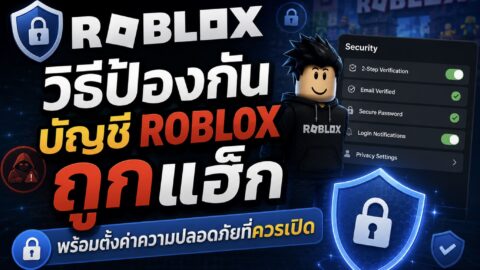
7. เปิดระบบยืนยันตัวตนสองชั้น
ไปที่ Settings → Security จากนั้นเปิด Two-Step Verification เมื่อเปิดแล้ว ทุกครั้งที่มีการเข้าสู่ระบบจากอุปกรณ์ใหม่ Roblox จะส่งรหัสยืนยันไปยังอีเมล ทำให้บัญชีปลอดภัยมากขึ้น
8. ตั้งค่า PIN ผู้ปกครอง
ในเมนู Parental Controls สามารถสร้าง Parent PIN เพื่อป้องกันไม่ให้เด็กเข้าไปเปลี่ยนค่าความปลอดภัยเอง หากไม่มี PIN จะไม่สามารถแก้ไขการตั้งค่าที่สำคัญได้
9. จำกัดการซื้อ Robux
หากเด็กเล่นผ่านมือถือหรือแท็บเลต สามารถใช้ระบบควบคุมการซื้อของ Google Play หรือ App Store ได้ เช่น
- ขอรหัสผ่านทุกครั้งก่อนซื้อ
- ขออนุมัติจากผู้ปกครอง
- จำกัดวงเงิน
ช่วยป้องกันการซื้อ Robux โดยไม่ได้ตั้งใจ
10. ตรวจสอบประวัติการใช้งาน
ผู้ปกครองควรเข้าไปตรวจสอบเป็นระยะ เช่น
- เกมที่เล่นล่าสุด
- เพื่อนที่เพิ่มใหม่
- รายการซื้อ Robux
- อุปกรณ์ที่เข้าสู่ระบบ
หากพบสิ่งผิดปกติ ควรเปลี่ยนรหัสผ่านทันทีและออกจากระบบทุกอุปกรณ์
คำแนะนำเพิ่มเติมสำหรับผู้ปกครอง
- ไม่บอกรหัสผ่านให้ผู้อื่น
- ไม่กดลิงก์แจก Robux ฟรี
- ไม่แชร์ข้อมูลส่วนตัวในเกม
- พูดคุยกับลูกเกี่ยวกับการใช้อินเทอร์เน็ตอย่างปลอดภัย
- อัปเดตการตั้งค่าเป็นระยะ เพราะ Roblox มีการปรับปรุงระบบความปลอดภัยอยู่เสมอ
วิธีตั้งค่าข้างต้นจะช่วยให้เด็กสามารถเล่น Roblox ได้อย่างปลอดภัยยิ่งขึ้น ทั้งในด้านเนื้อหา การสื่อสาร ความเป็นส่วนตัว และการควบคุมค่าใช้จ่าย โดยไม่กระทบกับความสนุกในการเล่นเกมมากเกินไป