ไฟล์สกุล .exe .zip .rar ต่างกันอย่างไร เลือกใช้อย่างปลอดภัยและคุ้มค่า
โลกดิจิทัลเต็มไปด้วยไฟล์นามสกุลหลากหลาย โดยเฉพาะสามตัวที่พบเสมอเมื่อดาวน์โหลดโปรแกรมหรือเอกสารจากอินเทอร์เน็ต ได้แก่ .exe .zip และ .rar หลายคนสงสัยว่าแตกต่างกันอย่างไร เปิดด้วยอะไร และแบบไหนเหมาะกับงานของเรา บทความนี้รวบรวมคำอธิบายเชิงลึกพร้อมแนวทางใช้งานอย่างมืออาชีพ ช่วยให้ตัดสินใจได้ถูกต้องและปลอดภัยยิ่งขึ้น
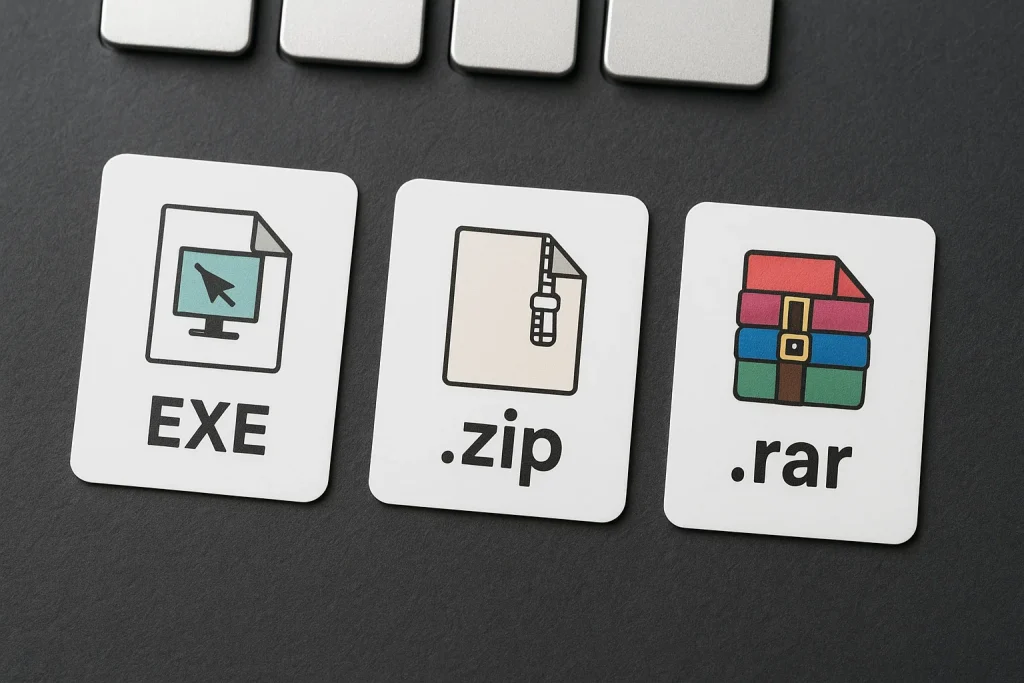
.exe คือไฟล์แบบไหน เหมาะกับงานใด
ไฟล์ .exe ย่อมาจาก Executable หมายถึงไฟล์ที่สั่งให้ระบบปฏิบัติการทำงานทันทีเมื่อดับเบิลคลิก พบมากในระบบ Windows
- จุดประสงค์หลัก คือ ติดตั้งโปรแกรม เปิดตัวติดตั้งเกม อัปเดตไดรเวอร์ หรือรันยูทิลิตีเฉพาะทาง
- วิธีเปิด ใช้ดับเบิลคลิกใน Windows โดยมากต้องมีสิทธิ์ผู้ดูแลระบบ
- ข้อดี ติดตั้งง่าย จัดแพ็กทุกอย่างให้ครบในไฟล์เดียว ทำงานได้รวดเร็ว
- ข้อควรระวัง ไฟล์ชนิดนี้รันโค้ดได้โดยตรง จึงเสี่ยงมัลแวร์มากที่สุด ควรตรวจแหล่งที่มาทุกครั้ง ใช้โปรแกรมป้องกันไวรัส และเช็กลายเซ็นดิจิทัลก่อนรันเสมอ
.zip คือไฟล์บีบอัดยอดนิยม ใช้งานข้ามแพลตฟอร์มสะดวก
Zip คือรูปแบบบีบอัดข้อมูลแบบสูญเสียศูนย์ รองรับมาอย่างยาวนานและเปิดได้เกือบทุกระบบทั้ง Windows macOS และ Linux
- จุดเด่น เปิดดูได้ทันทีโดยไม่ต้องติดตั้งโปรแกรมเพิ่มในหลายระบบ เหมาะกับการรวมไฟล์หลายชิ้นให้เป็นแพ็กเดียว
- ฟีเจอร์ทั่วไป แตกไฟล์ทีละส่วน เลือกเฉพาะไฟล์ที่ต้องการได้ ตั้งรหัสผ่านได้ในเครื่องมือสมัยใหม่
- เคล็ดลับความปลอดภัย ใช้การเข้ารหัสแบบ AES ในโปรแกรมที่รองรับ เพื่อความปลอดภัยสูงกว่า ZipCrypto แบบเก่า
.rar คือไฟล์บีบอัดประสิทธิภาพสูง เน้นแพ็กใหญ่และงานละเอียด
Rar เป็นฟอร์แมตบีบอัดที่พัฒนาโดยผู้สร้าง WinRAR โดดเด่นเรื่องอัตราบีบอัดดีและความสามารถเชิงลึก
- จุดเด่น บีบอัดแน่นกว่าบางกรณี รองรับฟีเจอร์ Solid archive ที่อัดไฟล์จำนวนมากได้มีประสิทธิภาพ
- ความสามารถเฉพาะ สร้างไฟล์แบ่งพาร์ต เช่น .part1 .part2 เหมาะกับไฟล์ใหญ่ ส่งต่อสะดวก และมี Recovery record ช่วยซ่อมไฟล์ที่เสียหายบางส่วน
- วิธีเปิด นิยมใช้ WinRAR หรือ 7 Zip รองรับทั้งแตกและสร้างไฟล์ได้ในหลายแพลตฟอร์ม
สรุปความแตกต่างแบบเข้าใจง่าย
- ลักษณะไฟล์
- .exe คือไฟล์รันโปรแกรมโดยตรง
- .zip และ .rar คือไฟล์บีบอัดที่ใช้รวมและย่อขนาดข้อมูล
- ความเข้ากันได้กับระบบ
- .exe เหมาะกับ Windows เป็นหลัก
- .zip เปิดได้เกือบทุกระบบโดยไม่ลงโปรแกรมเพิ่ม
- .rar ต้องใช้เครื่องมือเสริม แต่ให้ฟีเจอร์บีบอัดและซ่อมไฟล์ที่ยืดหยุ่น
- ความเสี่ยงด้านความปลอดภัย
- .exe เสี่ยงสูงสุด ควรตรวจสอบแหล่งที่มาอย่างเข้มงวด
- .zip และ .rar เสี่ยงน้อยกว่า แต่ยังอาจฝังไฟล์อันตรายไว้ภายในได้
- สถานการณ์ที่เหมาะสม
- ติดตั้งซอฟต์แวร์ ใช้ .exe
- ส่งเอกสารทั่วไปให้เปิดง่าย ใช้ .zip
- แพ็กข้อมูลจำนวนมากหรือไฟล์ใหญ่มาก ใช้ .rar เพื่อบีบอัดแน่นและแบ่งพาร์ต
เลือกใช้อย่างไรให้เหมาะกับงาน
- ส่งไฟล์เอกสารให้ลูกค้าหรือเพื่อนร่วมงาน เลือก .zip เพื่อความสะดวกในการเปิดทุกระบบ
- เก็บคลังรูปหรือวิดีโอจำนวนมากให้ขนาดเล็กลง เลือก .rar แบบ Solid เพื่ออัตราบีบอัดดีขึ้น
- แจกจ่ายโปรแกรมให้ผู้ใช้ Windows เลือกตัวติดตั้งแบบ .exe เพื่อประสบการณ์ติดตั้งที่ราบรื่น
- สำรองงานขึ้นคลาวด์ เลือก .zip เพื่อให้อ่านได้กว้าง แม้ใช้เครื่องสาธารณะ
คู่มือเปิดใช้งานอย่างปลอดภัย
- ดาวน์โหลดจากเว็บไซต์ผู้พัฒนา บริษัทซอฟต์แวร์ หรือสโตร์ทางการเท่านั้น
- สแกนไฟล์ด้วยโปรแกรมป้องกันไวรัสก่อนเปิดทุกครั้ง โดยเฉพาะ .exe
- สำหรับไฟล์บีบอัด เปิดดูรายชื่อไฟล์ภายในก่อนแตกไฟล์ หากเห็นไฟล์ .exe ที่ไม่คุ้น ให้หยุดและตรวจซ้ำ
- ตั้งรหัสผ่านเมื่อต้องส่งข้อมูลสำคัญผ่าน .zip หรือ .rar และแชร์รหัสผ่านผ่านช่องทางแยก
- สำรองข้อมูลก่อนติดตั้งโปรแกรมใหม่ ป้องกันปัญหากรณีไฟล์ติดตั้งมีปัญหา
- อัปเดตเครื่องมือแตกไฟล์อย่างสม่ำเสมอ เช่น 7 Zip หรือ WinRAR เพื่อรับการแก้ไขช่องโหว่และรองรับมาตรฐานเข้ารหัสล่าสุด
เทคนิคจัดระเบียบไฟล์ให้ค้นง่ายและลดข้อผิดพลาด
- ตั้งชื่อไฟล์ชัดเจน ใส่วันที่ เวอร์ชัน และคำอธิบายสั้น เช่น Report Q3 2025 v2
- แยกโฟลเดอร์ตามประเภทงาน เช่น Documents Media Installers
- สำหรับงานทีม สร้างมาตรฐานชื่อไฟล์ร่วมกัน ลดความสับสนเมื่อแลกเปลี่ยนไฟล์ .zip หรือ .rar
- ใช้การแบ่งพาร์ตเฉพาะกรณีไฟล์ใหญ่มาก โดยแนบคำอธิบายว่าต้องรวมพาร์ตก่อนแตกไฟล์
คำถามที่พบบ่อยเกี่ยวกับไฟล์สกุล .exe .zip .rar
- เปิดไฟล์ .zip บนมือถือได้หรือไม่ ได้ แอปไฟล์ของ iOS และ Android หลายรุ่นรองรับอยู่แล้ว
- แตกไฟล์ .rar บน macOS ได้หรือไม่ ได้ เพียงติดตั้งเครื่องมือเสริม เช่น Keka The Unarchiver หรือ 7 Zip เวอร์ชันที่รองรับ
- ไฟล์ .exe เปิดบน macOS หรือ Linux ได้หรือไม่ ปกติไม่ได้โดยตรง อาจต้องใช้เลเยอร์จำลอง เช่น Wine หรือรันผ่านเครื่องเสมือน
- ไฟล์บีบอัดช่วยป้องกันไวรัสหรือไม่ ไม่ใช่เกราะคุ้มกัน ไฟล์อันตรายยังถูกบีบอัดไว้ได้ จึงต้องสแกนทุกครั้ง
เช็กลิสต์สั้นก่อนคลิกเปิดไฟล์
- รู้จักแหล่งที่มาหรือไม่
- ตรวจชื่อไฟล์และนามสกุลตรงกับที่ตั้งใจหรือไม่
- สแกนด้วยโปรแกรมป้องกันไวรัสแล้วหรือยัง
- กรณีไฟล์บีบอัด ตรวจรายชื่อไฟล์ภายในก่อนแตกทุกครั้ง
- สำรองข้อมูลสำคัญแล้วหรือยัง
ไฟล์ .exe .zip .rar ต่างมีบทบาทคนละแบบ .exe เหมาะกับการติดตั้งและรันโปรแกรมบน Windows ส่วน .zip และ .rar ใช้บีบอัดรวมไฟล์ให้ส่งต่อสะดวก โดย .zip เปิดได้กว้างและง่าย ขณะที่ .rar เด่นด้านอัตราบีบอัด ฟีเจอร์แบ่งพาร์ต และระบบกู้คืน เมื่อเข้าใจจุดเด่นและข้อจำกัด เลือกใช้ให้ตรงงาน พร้อมยึดหลักความปลอดภัยก่อนเปิดทุกครั้ง ช่วยลดความเสี่ยงและทำงานได้คุ้มค่ากว่าเดิม