จอฟ้าไม่ต้องรีบส่งร้าน แก้ Blue Screen ได้เองถ้ารู้ต้นตอและวิธีจัดการ
ใครเคยใช้งานคอมแล้วอยู่ดีๆ เกิดเกิดหน้าจอคอมพิวเตอร์มีเสียงดังขึ้น และกลายเป็นสีฟ้า มีข้อความแปลกๆ ขึ้นเต็มไปหมด พร้อมตัวอักษรเล็กๆ ว่า “Your PC ran into a problem” นั่นแหละคือสัญญาณของ “Blue Screen of Death” หรือที่เรียกติดปากว่า “จอฟ้า” หลายคนคิดว่าต้องพาคอมไปซ่อมเท่านั้น แต่จริงๆ แล้วถ้ารู้ว่าสาเหตุหลักมาจากอะไร และรู้ขั้นตอนการตรวจสอบ ก็สามารถแก้ไขเองได้โดยไม่ต้องเสียเงินซ่อมแพง บทความเราจะมาทำความรู้จักกับจอฟ้า และวิธีแก้ไขเบื้องต้นด้วยตัวเองกัน ว่าสามารถทำอย่างไรได้บ้าง ใครสนใจติดตามกันได้เลยครับ
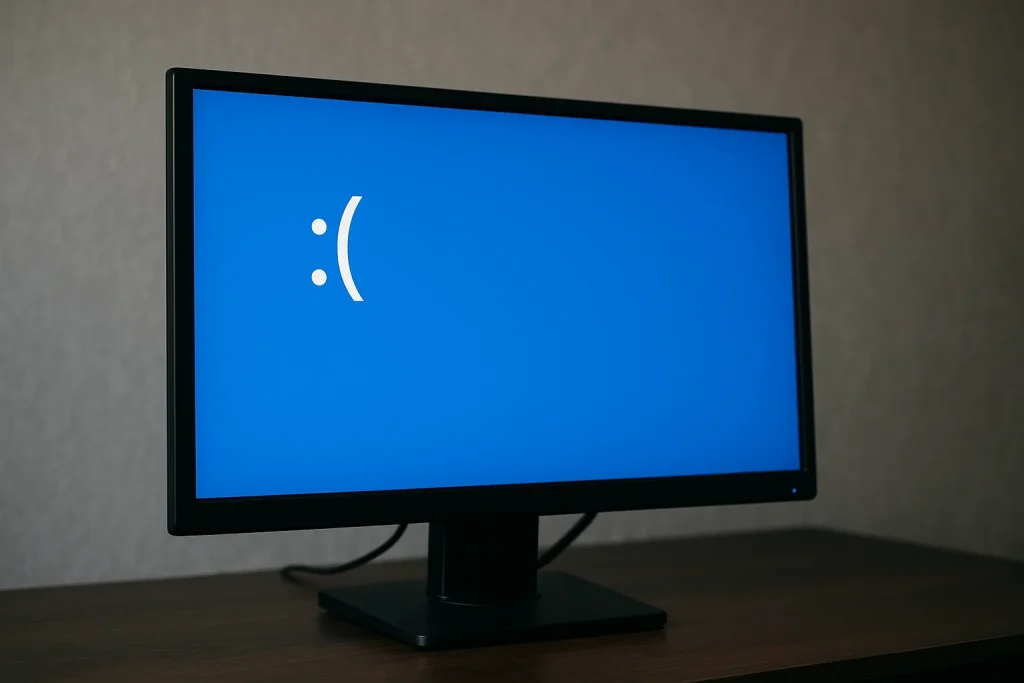
จอฟ้าคืออะไร เกิดจากอะไรได้บ้าง
Blue Screen เป็นกลไกของระบบ Windows ที่หยุดการทำงานของเครื่องโดยอัตโนมัติ เมื่อระบบตรวจพบว่ามีบางอย่างผิดพลาดอย่างรุนแรง โดยเฉพาะข้อผิดพลาดระดับ “ระบบปฏิบัติการหรือฮาร์ดแวร์มีปัญหา” อาการจอฟ้าจึงเป็นเหมือน “เบรกฉุกเฉิน” เพื่อป้องกันไม่ให้เกิดความเสียหายกับตัวระบบมากกว่านี้ สาเหตุหลักที่พบได้บ่อย ได้แก่
- ไดรเวอร์ของอุปกรณ์มีปัญหา หรือไม่เข้ากันกับ Windows เวอร์ชันปัจจุบัน
- RAM เสื่อมหรือใส่ไม่แน่น
- อัปเดต Windows แล้วเกิดบั๊กบางอย่าง
- ความร้อนสูงเกินขณะใช้งานหนัก
- เมนบอร์ดหรือฮาร์ดแวร์บางชิ้นเริ่มมีปัญหา
ไดรเวอร์พังหรือไม่เข้ากัน ทำให้เกิดจอฟ้าแบบไม่รู้ตัว
ไดรเวอร์ (Driver) คือซอฟต์แวร์ที่ทำให้ Windows สื่อสารกับฮาร์ดแวร์ เช่น การ์ดจอ การ์ดเสียง หรืออุปกรณ์ต่อพ่วงต่างๆ ถ้าไดรเวอร์เวอร์ชันที่ติดตั้งไม่เหมาะกับอุปกรณ์ หรือเก่าเกินไป ระบบอาจทำงานผิดพลาดแล้วเกิดจอฟ้าขึ้นได้
ขั้นตอนแนะนำ
- กดปุ่ม Windows + X แล้วเลือก Device Manager
- ดูว่ามีอุปกรณ์ไหนแสดงเครื่องหมายตกใจ (!) หรือไดรเวอร์บางตัวที่มีปัญหา
- คลิกขวาแล้วเลือก Update driver → Search automatically for drivers
- ถ้ายังเกิดปัญหา ให้ถอนการติดตั้งไดรเวอร์นั้น แล้วรีสตาร์ทเครื่อง Windows จะติดตั้งตัวใหม่ให้อัตโนมัติ
สำหรับการ์ดจอหรือไดรเวอร์เฉพาะทาง ควรดาวน์โหลดจากเว็บไซต์ของผู้ผลิตโดยตรง เช่น NVIDIA, AMD หรือ Intel เพื่อความแม่นยำและเสถียรที่สุด
RAM เสื่อมหรือใส่ไม่แน่น ก็ทำให้จอฟ้าได้เหมือนกัน
RAM คือหน่วยความจำชั่วคราวของคอมพิวเตอร์ ถ้ามีปัญหา เช่น เสื่อมจากการใช้งานนานๆ หรือแค่เสียบไม่แน่น ก็ส่งผลให้ระบบล่มได้ทันที
วิธีตรวจสอบ
- ปิดเครื่องและถอดปลั๊กให้เรียบร้อย
- เปิดฝาเคส (หรือเปิดฝาหลังของโน้ตบุ๊ก)
- มองหาแผง RAM ซึ่งเสียบอยู่บนเมนบอร์ด
- ถอด RAM ออกอย่างระมัดระวัง โดยกดคลิปล็อกด้านข้าง
- ใช้ยางลบดินสอ (แบบสะอาด) เช็ดเบาๆ ตรงขั้วทองเหลืองเพื่อทำความสะอาด
- เสียบกลับให้แน่น และอย่าลืมกดคลิปล็อกให้เข้าที่ทั้งสองด้าน
- เปิดเครื่อง แล้วสังเกตว่าอาการจอฟ้ายังเกิดอยู่หรือไม่
ถ้าเครื่องมี RAM มากกว่า 1 แถว ให้ลองถอดออกทีละแถวแล้วเปิดเครื่อง เพื่อทดสอบว่าแถวไหนเสีย
วิธีตรวจสอบว่า RAM เสียหรือไม่ด้วย Windows Memory Diagnostic
ถ้าอยากเช็ก RAM โดยไม่ต้องเปิดฝาเครื่อง ลองใช้ฟีเจอร์ในตัว Windows
- พิมพ์ “Windows Memory Diagnostic” ในช่องค้นหา แล้วกด Enter
- เลือก “Restart now and check for problems”
- เครื่องจะรีสตาร์ทและเข้าสู่โหมดทดสอบความผิดปกติของ RAM
- เมื่อเสร็จ ระบบจะโชว์ผลสแกนหลังจากกลับเข้าหน้า Windows
ถ้าพบว่า RAM มีปัญหา ระบบจะแจ้งเตือนโดยตรง ควรเปลี่ยน RAM ใหม่ทันที
เคล็ดลับลดความเสี่ยงจอฟ้าในอนาคต
- หมั่นอัปเดต Windows และไดรเวอร์ให้เป็นเวอร์ชันล่าสุด
- อย่าติดตั้งไดรเวอร์จากแหล่งไม่ปลอดภัยหรือเว็บเถื่อน
- หลีกเลี่ยงการโอเวอร์คล็อกหรือดัดแปลงฮาร์ดแวร์โดยไม่มีความรู้
- ใช้โปรแกรมตรวจสอบอุณหภูมิ เช่น HWMonitor เพื่อตรวจดูว่าระบบไม่ร้อนเกิน
- ถ้าเพิ่งติดตั้งอุปกรณ์ใหม่แล้วเจอปัญหา ให้ลองถอดอุปกรณ์นั้นออกเพื่อเช็กว่าใช่ต้นเหตุหรือไม่
จอฟ้า (Blue Screen) อาจดูน่ากลัวสำหรับผู้ใช้ทั่วไป แต่ถ้าเข้าใจว่าปัญหามักเกิดจาก RAM หรือไดรเวอร์เป็นหลัก ก็สามารถลงมือแก้ไขเองได้ทันทีโดยไม่ต้องเสียค่าใช้จ่ายโดยใช่เหตุ เพียงรู้วิธีถอดตรวจ RAM ตรวจสอบไดรเวอร์ และอัปเดตให้เหมาะสม ก็สามารถลดปัญหาได้มากถึง 90% และช่วยให้เครื่องกลับมาเสถียรเหมือนใหม่อีกครั้ง แบบที่ไม่ต้องง้อช่างเลยแม้แต่นิดเดียว