วิธีใช้ Audacity ตัดเสียงรบกวนเพื่อให้เสียงคมชัดขึ้น
Audacity เป็นโปรแกรมตัดต่อเสียงแบบโอเพ่นซอร์สที่ได้รับความนิยม เนื่องจากใช้งานง่ายและมีฟีเจอร์ที่ครบครัน หนึ่งในคุณสมบัติที่สำคัญของโปรแกรมนี้คือ “Noise Reduction” หรือการตัดเสียงรบกวน ซึ่งช่วยให้ไฟล์เสียงมีความคมชัด ลดเสียงแทรกที่ไม่ต้องการ เช่น เสียงลม เสียงพัดลม หรือเสียงฮัมจากไมโครโฟน ใครสนใจวิธีใช้งานก็ติดตามอ่านจากบทความด้านล่างได้เลยครับ
สำหรับใครที่ยังไม่มีโปรแกรม Audacity สามารถดาวน์โหลดได้ที่นี้ Download Audacity
ข้อดีของการเลือกใช้ Audacity
ฟรีและโอเพ่นซอร์ส
- Audacity เป็นซอฟต์แวร์ที่เปิดให้ใช้งานฟรี 100% โดยไม่มีค่าใช้จ่ายแอบแฝง และยังมีชุมชนผู้ใช้ขนาดใหญ่ที่คอยพัฒนาและปรับปรุงโปรแกรมให้ดีขึ้นเรื่อย ๆ
รองรับหลายแพลตฟอร์ม
- ใช้งานได้ทั้งบน Windows, macOS และ Linux ไม่จำเป็นต้องซื้อเวอร์ชันพิเศษหรือสมัครสมาชิก
ตัดต่อเสียงได้ง่าย แม้ไม่มีพื้นฐาน
- อินเทอร์เฟซของ Audacity ออกแบบมาให้ใช้งานง่าย มีเครื่องมือพื้นฐานสำหรับการ ตัดต่อเสียง, รวมไฟล์เสียง, ตัดเสียงรบกวน และเพิ่มเอฟเฟกต์ ได้อย่างสะดวก
รองรับไฟล์เสียงหลากหลายรูปแบบ
- สามารถเปิดและบันทึกไฟล์เสียงได้หลากหลายฟอร์แมต เช่น MP3, WAV, FLAC, OGG และ AIFF รวมถึงสามารถใช้ปลั๊กอินเพิ่มเติมเพื่อรองรับไฟล์พิเศษอื่น ๆ ได้
มีฟีเจอร์ตัดเสียงรบกวนและปรับแต่งเสียงขั้นสูง
- ฟีเจอร์เด่น เช่น Noise Reduction ช่วยลดเสียงรบกวนในไฟล์เสียง และ Equalization, Compressor และ Reverb ที่ช่วยให้ปรับแต่งคุณภาพเสียงให้ดีขึ้นเหมาะกับการทำพอดแคสต์ อัดเสียงบรรยาย หรือทำดนตรี
รองรับปลั๊กอินและการขยายความสามารถ
- Audacity รองรับ VST Plugins และ LADSPA Effects ทำให้สามารถเพิ่มความสามารถของโปรแกรมได้ตามต้องการ
ไฟล์ขนาดเล็กและไม่กินทรัพยากรเครื่อง
- ใช้งานได้แม้ในคอมพิวเตอร์ที่มีสเปกต่ำ ไม่ต้องใช้เครื่องที่มีสเปกระดับสูงก็สามารถตัดต่อและบันทึกเสียงได้อย่างลื่นไหล
ขั้นตอนการตัดเสียงรบกวนใน Audacity
1. นำเข้าไฟล์เสียง
- เปิดโปรแกรม Audacity และเลือก File > Import > Audio เพื่อเลือกไฟล์เสียงที่ต้องการตัดต่อ
2. เลือกตัวอย่างเสียงรบกวน
- คลิกเมาส์ลากเลือกช่วงเสียงที่มี เฉพาะเสียงรบกวน เช่น เสียงพื้นหลังที่ไม่มีเสียงพูด
- จากนั้นไปที่ Effect > Noise Reduction และกด Get Noise Profile เพื่อให้ Audacity วิเคราะห์ลักษณะเสียงรบกวน
3. ลดเสียงรบกวน
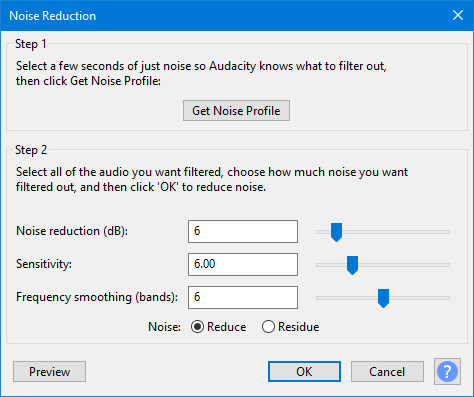
- เลือกช่วงเสียงทั้งหมดที่ต้องการตัดเสียงรบกวน
- กลับไปที่ Effect > Noise Reduction และตั้งค่าความแรงของการลดเสียงรบกวน โดยค่าหลัก ๆ ได้แก่
- Noise Reduction (dB) – กำหนดระดับการลดเสียงรบกวน
- Sensitivity – ปรับค่าการตรวจจับเสียงรบกวน
- Frequency Smoothing – ปรับความเรียบเนียนของเสียงหลังลดเสียงรบกวน
- กด Preview เพื่อลองฟัง หากพอใจให้กด OK
4. ปรับแต่งเสียงเพิ่มเติม
- หากยังมีเสียงรบกวนหลงเหลือ สามารถทำซ้ำกระบวนการลดเสียงรบกวน หรือใช้ Equalization และ Compressor เพื่อปรับเสียงให้มีความสมดุลและคมชัดขึ้น
ตัดเสียงรบกวนง่าย ๆ ด้วย Audacity เพื่อให้คุณภาพเสียงดีขึ้น
โปรแกรมตัดเสียงออดิโอ Audacity เป็นเครื่องมือที่ช่วยให้การตัดเสียงรบกวนเป็นเรื่องง่าย โดยใช้ฟีเจอร์ Noise Reduction เพื่อลดเสียงรบกวนที่ไม่ต้องการ ทำให้ไฟล์เสียงมีความคมชัดมากขึ้น ไม่ว่าจะเป็นเสียงพอดแคสต์ การบันทึกเสียงบรรยาย หรือการอัดเสียงเพลง เพียงไม่กี่ขั้นตอน คุณก็สามารถปรับแต่งเสียงให้ชัดเจน และพร้อมใช้งานได้อย่างมืออาชีพ หากคุณกำลังมองหาโปรแกรมตัดต่อเสียงที่ใช้งานง่าย ฟรี และมีฟีเจอร์ครบครัน Audacity คือตัวเลือกที่ตอบโจทย์การใช้งาน