คอมค้างไม่ต้องตกใจ วิธีใช้ Task Manager แก้ปัญหาได้ทันที
ปัญหาหน้าจอคอมค้าง หรือโปรแกรมไม่ตอบสนอง เป็นเรื่องที่ผู้ใช้งานคอมพิวเตอร์แทบทุกคนต้องเคยเจอ ไม่ว่าจะเป็นช่วงพิมพ์งาน เล่นเกม เปิดเบราว์เซอร์ หรือใช้งานโปรแกรมทั่วไป อยู่ดีๆ คอมก็หยุดนิ่ง คำสั่งไม่ตอบสนอง คลิกอะไรก็ไม่ขยับ หนึ่งในวิธีที่ทั้งง่ายและได้ผลเร็วที่สุดคือการใช้ Task Manager ซึ่งเป็นเครื่องมือที่ติดมากับระบบปฏิบัติการ Windows ทุกเครื่องโดยไม่ต้องติดตั้งเพิ่มเติม รู้จักการใช้ Task Manager อย่างถูกวิธี จะช่วยคุณแก้ปัญหาคอมค้างเบื้องต้นได้เองทันทีโดยไม่ต้องรีสตาร์ทให้เสียเวลา และยังปลอดภัยกับไฟล์งานที่เปิดค้างอยู่ด้วย ใครสนใจบทความเกี่ยวกับ Task Manager และวิธีการใช้งานแก้ไขปัญหาคอมค้างติดคามกันได้เลย
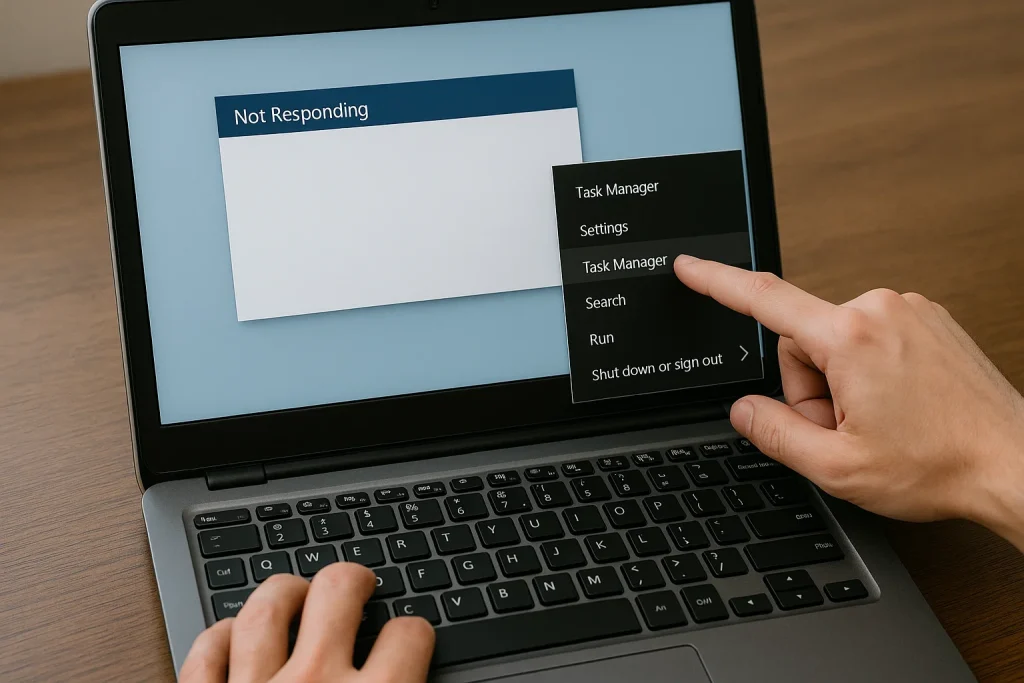
หน้าจอค้างไม่ตอบสนองเกิดจากอะไรได้บ้าง
ก่อนเข้าไปดูวิธีแก้ไข มาทำความเข้าใจว่าอะไรที่ทำให้คอมค้างขึ้นมาเฉียบพลัน
- เปิดโปรแกรมหลายตัวพร้อมกันจนแรมเต็ม
- โปรแกรมบางตัวค้างหรือเกิดข้อผิดพลาด (Bug)
- มีการทำงานเบื้องหลังแบบหนัก เช่น Render วิดีโอ หรือโหลดข้อมูลจำนวนมาก
- สเปกเครื่องไม่รองรับกับงานที่เปิดอยู่
- ไวรัสหรือมัลแวร์บางชนิดรบกวนระบบ
ส่วนใหญ่มักจะเกิดจากโปรแกรมใดโปรแกรมหนึ่งที่ใช้ทรัพยากรเครื่องมากเกินไป จนกระทบต่อการทำงานส่วนอื่นของระบบ
วิธีเรียกใช้ Task Manager เพื่อแก้ปัญหาคอมค้าง
หากคอมยังพอขยับได้เล็กน้อย หรือเคอร์เซอร์ยังขยับอยู่ แม้จะคลิกอะไรไม่ติด ให้ลองทำตามนี้:
- กดปุ่มลัด Ctrl + Shift + Esc บนแป้นพิมพ์ หรือกด Ctrl + Alt + Delete แล้วเลือก “Task Manager”
เมื่อหน้าต่าง Task Manager ปรากฏขึ้น ให้สังเกตแท็บ “Processes” ที่จะแสดงรายการโปรแกรมและการใช้ทรัพยากรของแต่ละโปรแกรม
ขั้นตอนจัดการโปรแกรมที่ทำให้คอมค้าง
- มองหาโปรแกรมที่ขึ้นว่า “Not Responding” หรือใช้ CPU/Memory สูงผิดปกติ
โปรแกรมเหล่านี้มักเป็นต้นเหตุของการค้าง เพราะกินทรัพยากรเกินไปหรือหยุดทำงาน - คลิกขวาที่โปรแกรมนั้น แล้วเลือก End Task
คำสั่งนี้จะบังคับให้ปิดโปรแกรมนั้นทันที โดยไม่รอให้มันตอบสนองกลับมา ซึ่งช่วยให้คอมเริ่มกลับมาทำงานได้ตามปกติ - สังเกตว่าเครื่องเริ่มคล่องตัวขึ้นหรือยัง
ถ้าใช่ ก็สามารถใช้งานต่อได้ทันที แต่ถ้ายังค้างต่อ อาจต้อง End Task โปรแกรมอื่นๆ ที่กำลังใช้ทรัพยากรหนักเช่นกัน
ถ้า Task Manager ไม่ตอบสนองเลย ควรทำอย่างไร
ในกรณีที่หน้าจอค้างหนักมาก จน Task Manager ก็เปิดไม่ได้ มีทางเลือกสองแบบ:
- กด Ctrl + Alt + Delete แล้วเลือก Sign Out หรือ Restart
วิธีนี้จะออกจากระบบหรือรีสตาร์ทเครื่องโดยไม่ต้องพึ่ง Task Manager แต่ระวังว่าข้อมูลที่ยังไม่ได้บันทึกจะหาย - กดปุ่ม Power ค้าง 5-10 วินาที เพื่อบังคับปิดเครื่อง
วิธีสุดท้ายที่ใช้เมื่อทุกอย่างไม่ตอบสนอง วิธีนี้ควรใช้เฉพาะเมื่อจำเป็นจริงๆ เพราะอาจทำให้ไฟล์เสียหายได้ถ้ากำลังเขียนข้อมูลอยู่
เคล็ดลับป้องกันคอมค้างซ้ำซาก
- ปิดโปรแกรมที่ไม่ได้ใช้ทุกครั้ง
- หลีกเลี่ยงการเปิดหลายแท็บเบราว์เซอร์พร้อมกัน
- ตรวจสอบให้แน่ใจว่าโปรแกรมหรือไดรเวอร์อัปเดตเป็นเวอร์ชันล่าสุด
- สแกนไวรัสและทำความสะอาดเครื่องเป็นประจำ
- เพิ่มแรมหรืออัปเกรด SSD หากเครื่องทำงานหนักบ่อยๆ
หน้าจอคอมค้างเป็นปัญหาที่หลายคนเจอเป็นประจำ โดยมีสาเหตุจากการใช้ทรัพยากรเครื่องมากเกินไป หรือโปรแกรมบางตัวทำงานผิดปกติ วิธีแก้ไขที่ง่ายและได้ผลคือใช้ Task Manager ช่วยจัดการปิดโปรแกรมที่ค้าง ซึ่งสามารถทำได้ภายในไม่กี่วินาที การรู้จักใช้ Task Manager ไม่เพียงช่วยให้คอมกลับมาใช้งานได้ทันที แต่ยังช่วยป้องกันความเสียหายต่อไฟล์หรือระบบโดยไม่ต้องรีสตาร์ทเครื่องทุกครั้งอีกด้วย ยิ่งเข้าใจและใช้เป็นเร็วเท่าไหร่ ยิ่งช่วยให้คุณควบคุมคอมพิวเตอร์ได้อย่างมืออาชีพมากขึ้นเท่านั้น